Настройка аккаунтов
Введение
Вкладка Аккаунты позволяет создавать, изменять, просматривать и удалять пользователей в системе PrimoART. Администратор может назначать роли, включать пользователя в группы и управлять статусом (активен/неактивен).
Также здесь выполняется настройка авторизации через LDAP.
Работа с учетными записями
Создание пользователя
Для создания пользователя:
-
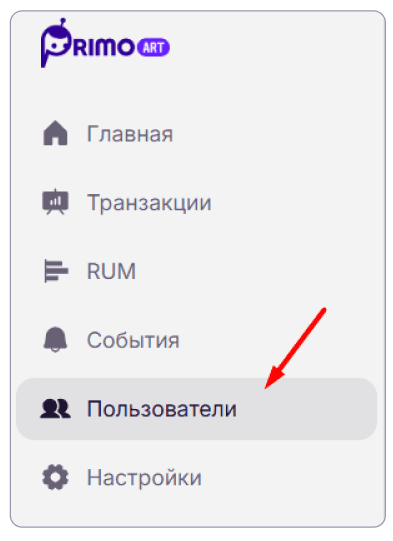
Откройте раздел Пользователи:
-
В правом вернем углу нажмите кнопку Новый пользователь:

-
Заполните поля:
-
Имя
-
Фамилия
-
Логин (обязательное поле)
-
E-mail (обязательное поле)
-
Пароль (обязательное поле). Длина пароля должна составлять не менее 16 символов
-
-
При необходимости добавьте пользователя в группы.
-
Нажмите Сохранить.
Редактирование пользователя
-
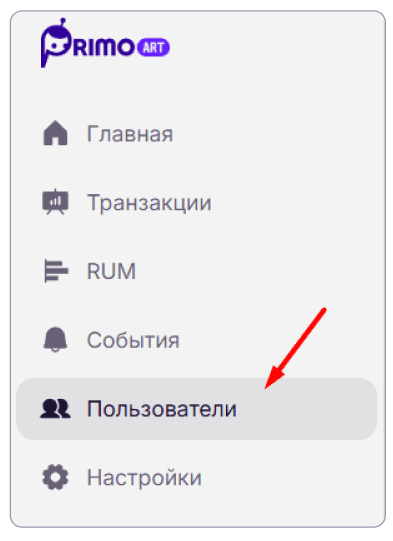
Откройте раздел Пользователи:
-
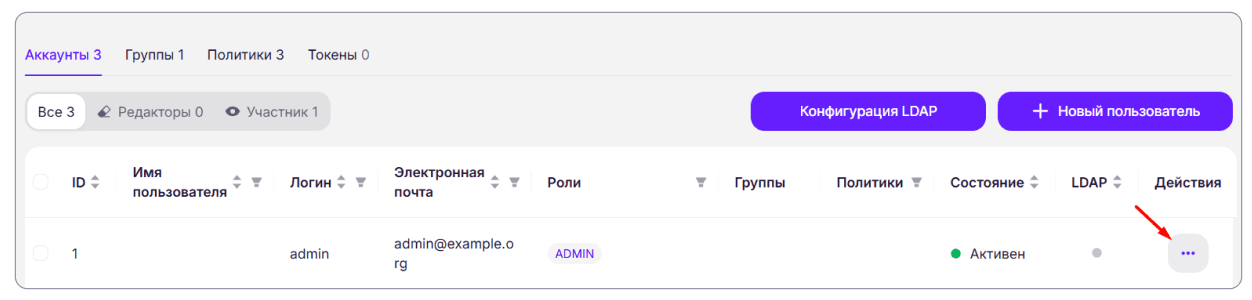
Нажмите на меню действий:
-
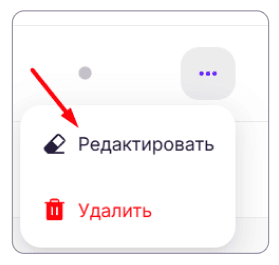
Выберите опцию Редактировать:
-
Отредактируйте нужно поле:
-
Имя
-
Фамилия
-
Пароль
-
Группа
-
Роли
-
-
При необходимости измените статус учетной записи (активен / неактивен).
Поля Логин и Электронная почта нельзя изменить после создания пользователя. Если были указаны неверные значения, то внести исправления невозможно. В этом случае необходимо удалить пользователя и создать его заново с корректными данными.
Удаление пользователя
-
Откройте раздел Пользователи:
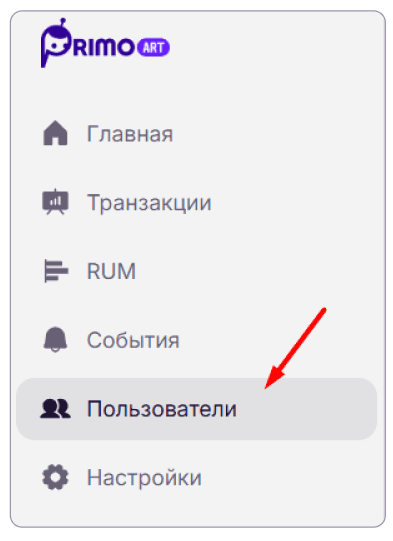
-
Нажмите на меню действий:
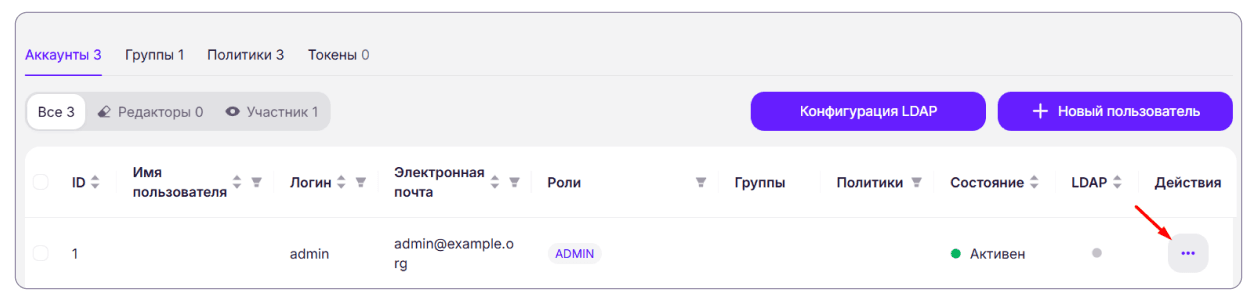
-
Выберите опцию Удалить:
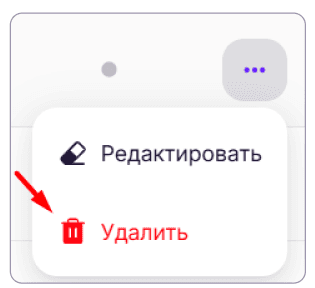
-
Подтвердите удаление.
Просмотр пользователей
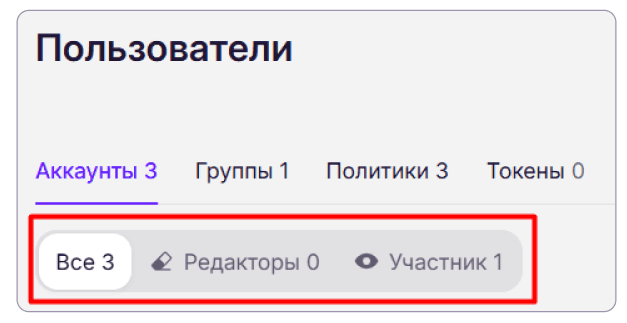
В верхней части списка отображаются быстрые фильтры, позволяющие просматривать пользователей по их типу:
-
Все — показывает все учетные записи.
-
Редакторы — отображает только пользователей, которые имеют роли, позволяющие редактировать данные.
-
Участники — отображает пользователей, которые имеют право просматривать данные, но не редактировать.
Поиск аккаунта
В верхней части страницы расположено поле поиска:

Аккаунты можно искать по:
-
Имя пользователя
-
Логин
-
Электронную почту
-
ID учетной записи
Сброс пароля пользователю
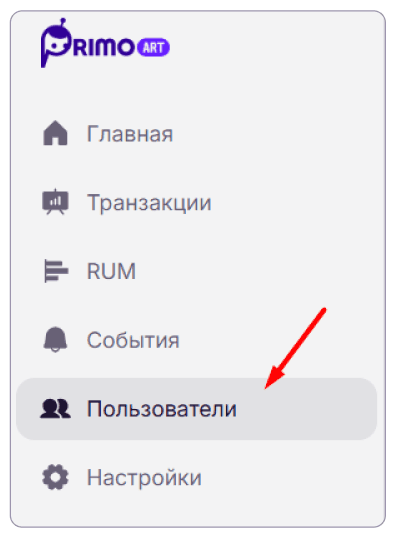
- Перейдите в раздел Пользователи:
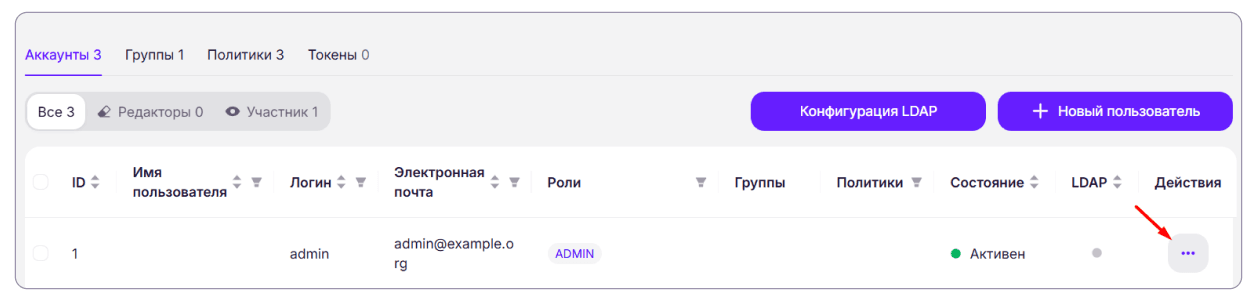
- В строке нужного пользователя нажмите меню действий:
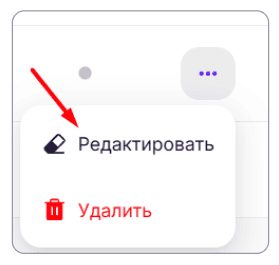
- Выберите опцию Редактировать:
- В форме редактирования включите тумблер Обновить пароль:
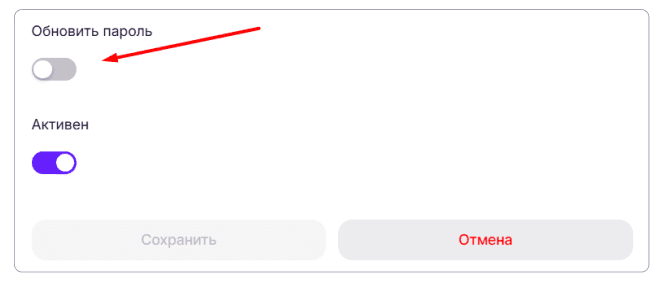
- Нажмите Сохранить.
После этого при следующем входе система потребует от пользователя создать новый пароль.
Настройка LDAP
LDAP (Lightweight Directory Access Protocol) — это протокол, который используется для работы со службой каталогов.
Он позволяет централизованно хранить и управлять информацией о пользователях, группах и их учетных данных.
Требования перед началом
От администратора нужны:
-
LDAP сервер (
hostname/IP) -
Port (обычно 389 или 636)
-
Base DN (например:
DC=company,DC=local) -
LDAP user (Bind DN) (например:
CN=ldap_reader,OU=ServiceAccounts,DC=company,DC=local) -
Пароль Bind DN
-
Base DN для поиска групп (если используется групповой поиск)
-
Base DN для поиска пользователей
-
Поле аутентификации (например,
sAMAccountName,uid)
Конфигурация
-
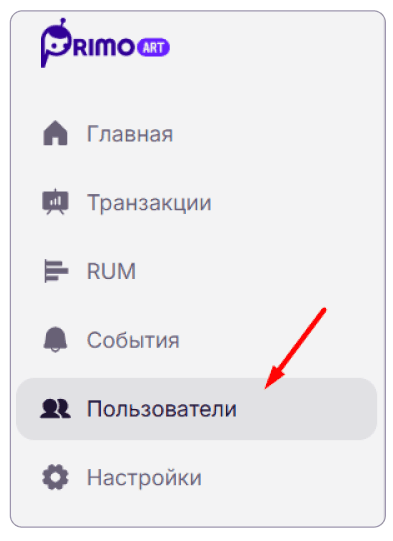
Откройте раздел Пользователи:
-
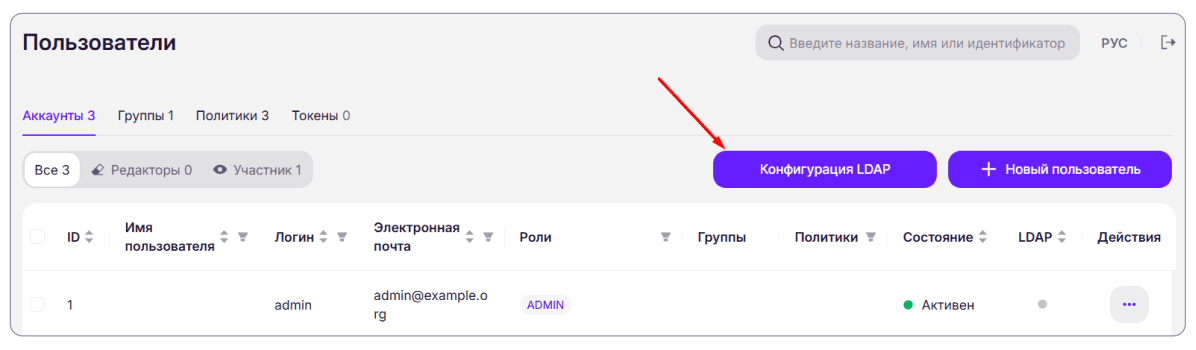
Нажмите кнопку Конфигурация LDAP:
-
Задайте:
-
Адрес сервера и порт;
-
Использовать SSL — включается, если используется LDAPS (порт 636).
-
Подтверждать сертификат клиента — включается, только если есть CA и нужна строгая проверка.
-
Базовый DN — корневая точка каталога LDAP, относительно которой будет происходить поиск объектов (обычно уровень домена).
-
Базовый DN для поиска групп — корневая точка, в пределах которой выполняется поиск LDAP-групп.
-
Базовый DN для поиска пользователей — корневая точка, в пределах которой выполняется поиск LDAP-пользователей.
-
LDAP пользователь — DN сервисной учётной записи, которой разрешено читать структуру LDAP.
-
Пароль LDAP пользователя — пароль от указанной учётной записи LDAP.
-
Поле аутентификации — атрибут LDAP, по которому выполняется поиск пользователя (например, sAMAccountName или uid).
-
Группа в LDAP — имя группы в каталоге LDAP, которую требуется сопоставить с локальными правами.
-
ID локальных групп — идентификатор локальной группы PrimoART, соответствующей выбранной LDAP-группе.
-
Роли в системе PrimoART — роль в системе, которая присваивается пользователям найденной LDAP-группы.
-
Метод аутентификации — механизм, по которому осуществляется поиск и проверка пользователя (рекомендуется auto).
-
Кастомный шаблон — используется только при нестандартных правилах формирования DN; при обычной настройке не заполняется.
-
Период синхронизации — интервал обновления данных о группах и пользователях из LDAP; 0 — синхронизация отключена.
-
Путь до сертификата — путь к файлу сертификата CA, использующегося при проверке SSL-подключения (заполняется только когда включена проверка сертификата).
-