Управление оповещениями
Описание
PrimoART поддерживает механизм оповещений, позволяющий автоматически передавать информацию о событиях во внешние системы.
Оповещения настраиваются на основе подписок, которые отбирают события по заданным условиям, и целей, определяющих способ их доставки.
Комбинируя подписки и цели, можно гибко настраивать маршрутизацию событий в зависимости от их типа, уровня важности и других атрибутов.
Создание подписки на события
Подписка — набор фильтров для отбора и маршрутизации событий.
Чтобы создать подписку на события:
-
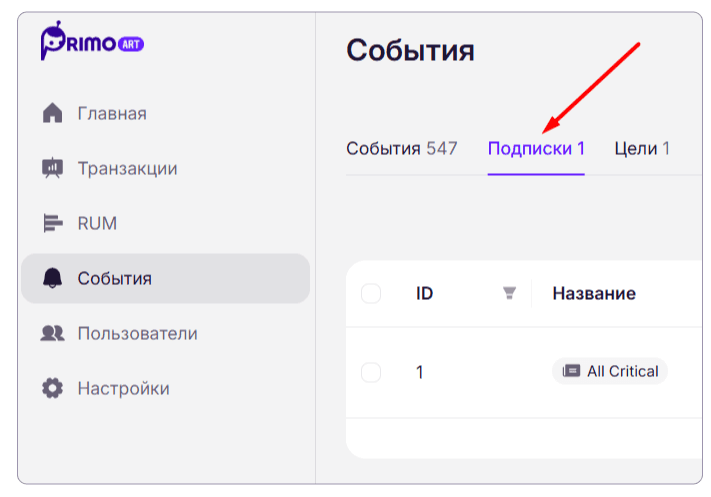
Откройте раздел События.
-
Выберите вкладку Подписки:
-
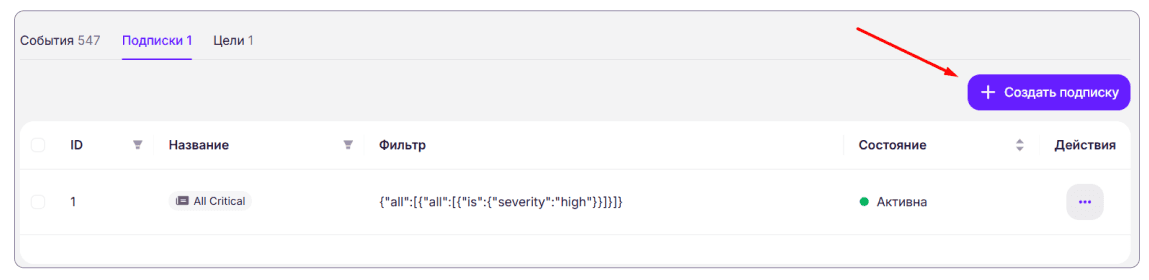
Нажмите кнопку Создать подписку (левый верхний угол):
-
Введите название подписки (поле обязательно для заполнения)
-
При необходимости выберите цели подписки.
-
Настройте фильтры:
-
Слева выбирается режим объединения условий:
-
ALL— должны выполниться все условия в группе -
ANY— достаточно выполнения любого условия в группе
-
-
В выпадающем списке выбирается атрибут события, по которому выполняется отбор. Доступны, например:
-
id -
message -
reason -
severity -
source -
source_id -
status -
uuid -
opened_at,closed_at,noticed_at,updated_at -
attributes
-
-
Справа выбирается оператор:
-
IS— равно -
CONTAINS— содержит -
FROM— начиная с (для даты/времени) -
TO— до (для даты/времени)
-
-
В поле справа вводится значение, с которым сравнивается выбранный атрибут.
Для добавления нескольких условий используйте кнопку Добавить фильтр.
-
-
Включите переключатель Активна, чтобы подписка начала работать сразу после создания.
-
Нажмите кнопку Создать.
После сохранения новая запись появится в общем списке Подписки.
Создание новой цели
Цель — это канал оповещений, который определяет, куда и каким образом события, отобранные подписками, будут перенаправлены.
Для передачи событий, соответствующих условиям настроенных подписок, во внешние системы необходимо создать цель. Цель задаёт способ обработки события, например отправку уведомления по e-mail, и параметры передачи данных.
Для текущей версии PrimoART доступны уведомления по email и webhook.
Настройки подключения к почтовому серверу должны быть предварительно настроены в переменных окружения микросервиса
SMTP_MAIL_SENDER: ""
SMTP_HOST: ""
SMTP_PORT: ""
SMTP_USERNAME: ""
SMTP_STARTTLS: ""
SMTP_USE_SSL: ""
SMTP_CERT_CHECK: ""
SMTP_TIMEOUT: ""
SMTP_SSL_KEY: ""
SMTP_SSL_CERT: ""
SMTP_REQUIRE_AUTH: ""
SMTP_PASSWORD: ""
Далее в системе PrimoART:
-
Откройте раздел События.
-
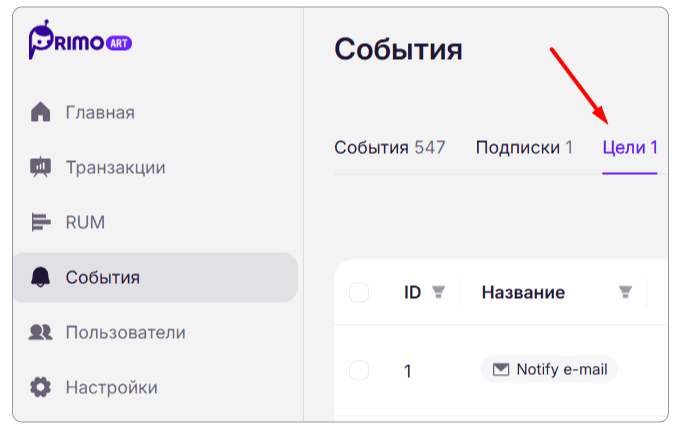
Перейдите на вкладку Цели:
-
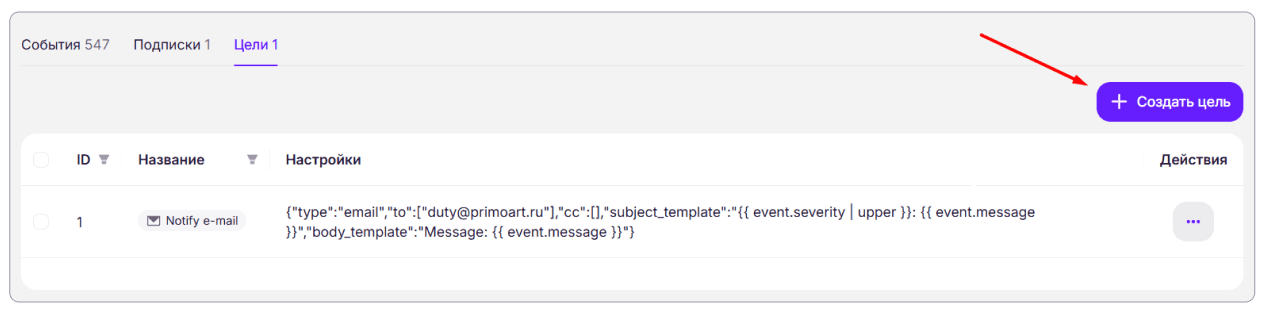
Нажмите кнопку Создать цель:
-
Введите название цели. Поле обязательно для заполнения.
-
В поле Тип выберите способ оповещения Email.
-
В поле Получатель укажите адреса электронной почты через запятую.
-
При необходимости заполните поле Копия, указав дополнительные адреса получателей.
-
При необходимости измените шаблон темы сообщения. В шаблоне можно использовать переменные события, например
{{ event.severity }}и{{ event.message }}. -
При необходимости отредактируйте шаблон текста сообщения. Шаблон поддерживает подстановку данных события, включая идентификатор, источник, сообщение и атрибуты.
-
В поле Подписки выберите подписки, события которых должны направляться в данную цель.
-
Нажмите кнопку Создать.
Созданная цель появится в списке Цели.
Weebhook
Чтобы создать цель типа Webhook:
-
Откройте раздел События.
-
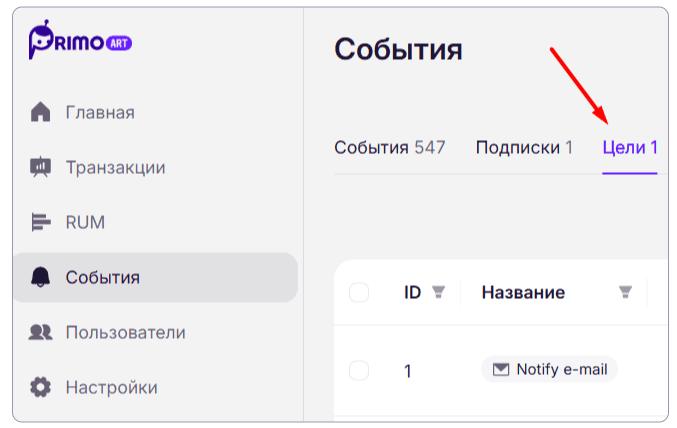
Перейдите на вкладку Цели:
-
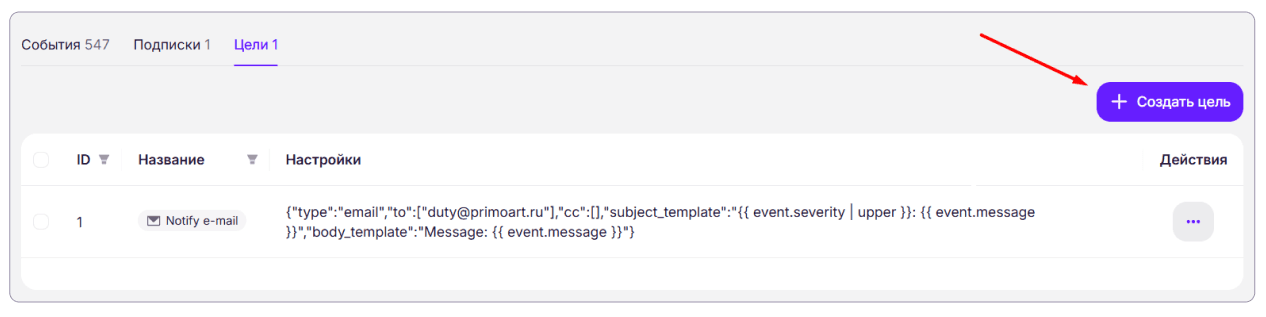
Нажмите кнопку Создать цель:
-
Введите название цели.
-
В поле Тип выберите Webhook.
-
В поле URL укажите адрес внешней системы, в которую будут отправляться события.
-
При необходимости добавьте заголовки запроса:
-
укажите имя заголовка и его значение,
-
для добавления нескольких заголовков используйте кнопку Добавить заголовок.
-
-
При необходимости включите опцию Проверять сертификат для проверки TLS-сертификата получателя.
-
При необходимости измените шаблон ответа. Шаблон определяет структуру JSON, отправляемого в webhook, и поддерживает подстановку данных события, например
event.uuid,event.severity,event.message,event.attributes. -
В поле Таймаут укажите максимальное время ожидания ответа от внешней системы в секундах.
-
При необходимости настройте базовую аутентификацию, указав имя пользователя и пароль.
-
В поле Подписки выберите подписки, события которых должны передаваться в данный webhook.
-
Нажмите кнопку Создать.
Созданная цель появится в списке Цели.