Работа с RUM (мониторинг реальных пользователей)
Описание
Раздел Мониторинг реальных пользователей показывает, как ваши сервисы ведут себя “глазами пользователя”: скорость ответов, частоту ошибок, нагрузку и цепочку вызовов между компонентами.
Фильтрация
В верхней части экрана доступны два варианта фильтрации:
-
Пользовательский период;
-
Системный период.
Установка пользовательского периода
Для установки пользовательского периода:
-
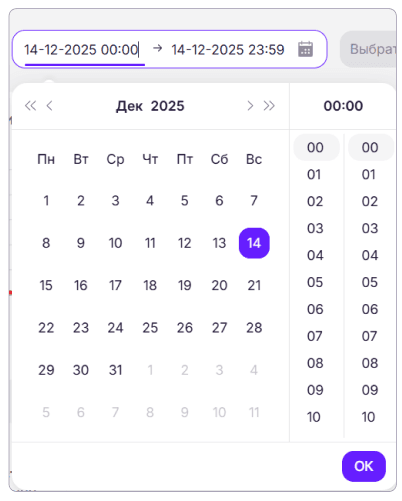
В верхнем правом углу страницы нажмите на иконку календаря:
-
Выберите дату и время начала периода
-
Нажмите кнопку ОК.
Установка системного периода
Можно выбрать заранее заготовленный период времени:
-
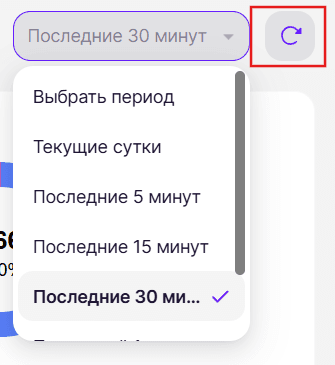
В верхнем правом углу страницы нажмите на пункт Выбрать период:
-
Выберите необходимый период времени:
-
последние 5 минут;
-
последние 15 минут;
-
последние 30 минут;
-
последний 1 час;
-
последние 3 часа;
-
последние 6 часов;
-
последние 12 часов;
-
текущие сутки.
-
-
Нажмите на иконку обновления:
Компоненты
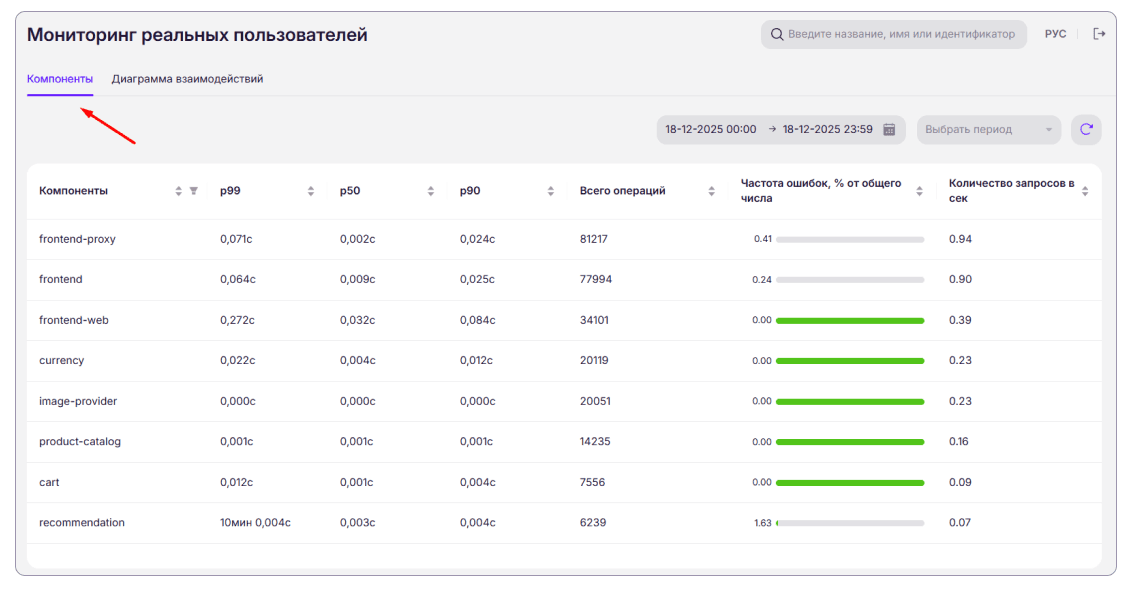
На вкладке Компоненты отображается таблица со списком сервисов и их ключевыми метриками за выбранный период:
-
p50 / p90 / p99 — перцентили показывают, за какое время выполняется заданная доля запросов:
-
p50: время, за которое выполняются 50% запросов.
-
p90: время, за которое выполняются 90% запросов.
-
p99: время, за которое выполняются 99% запросов.
-
-
Всего операций — количество выполненных операций/запросов, зафиксированных для компонента за выбранный период.
-
Частота ошибок, % от общего числа — процент неуспешных операций среди всех операций компонента за период.
-
Количество запросов в сек — среднее число операций/запросов в секунду для компонента за выбранный период.
В таблице можно сортировать данные по столбцам (стрелки в заголовках).
Карточка компонента
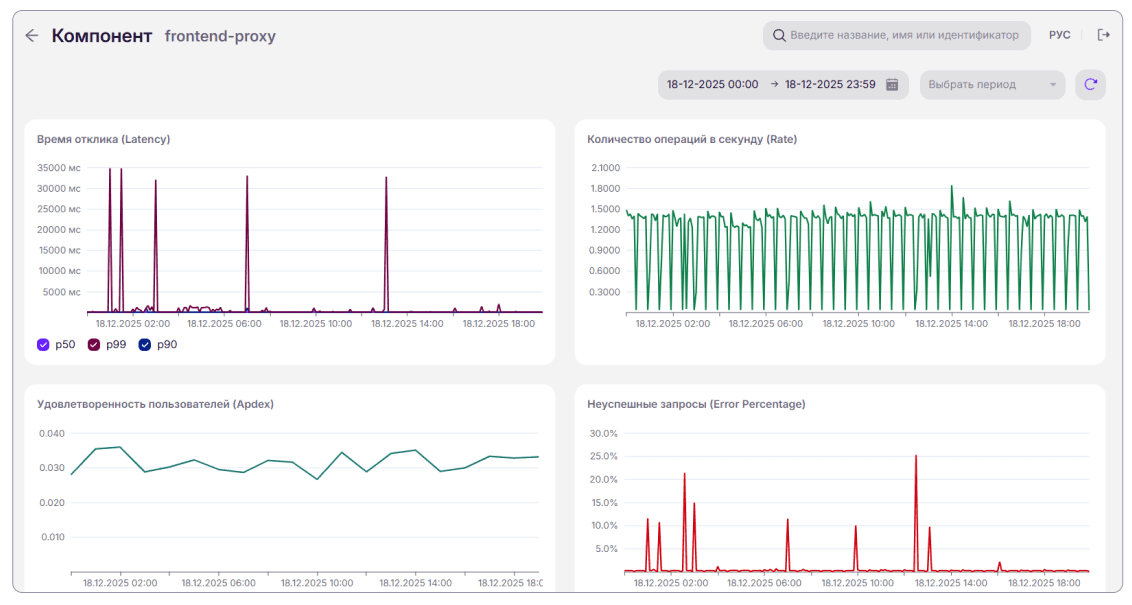
При нажатии на компонент открывается экран, где собраны метрики и детализация компонента:
-
Время отклика (Latency): отображает динамику показателей p50/p90/p99 во времени.
-
Количество операций в секунду (Rate): отображает нагрузку (RPS) во времени.
-
Удовлетворенность пользователей (Apdex): отображает насколько быстро и стабильно отвечает система по выбранному порогу.
-
Неуспешные запросы (Error Percentage): отображает процент ошибок во времени, помогает найти пики отказов.
-
Операции: отображается список операций внутри компонента и их показатели:
-
p50 / p90 / p99 — перцентили латентности по конкретной операции.
-
Количество запросов — сколько раз выполнялась операция.
-
Количество запросов в сек — RPS по операции.
-
Неуспешные запросы по операции — доля ошибок именно в этой операции
-
При нажатии на операцию отображается экран трассировки.
Трассировки
Раздел Трассировки предназначен для анализа отдельных запросов, зафиксированных в выбранном периоде, и их выполнения по компонентам системы. Используется для поиска причин ошибок и увеличенной длительности запросов.
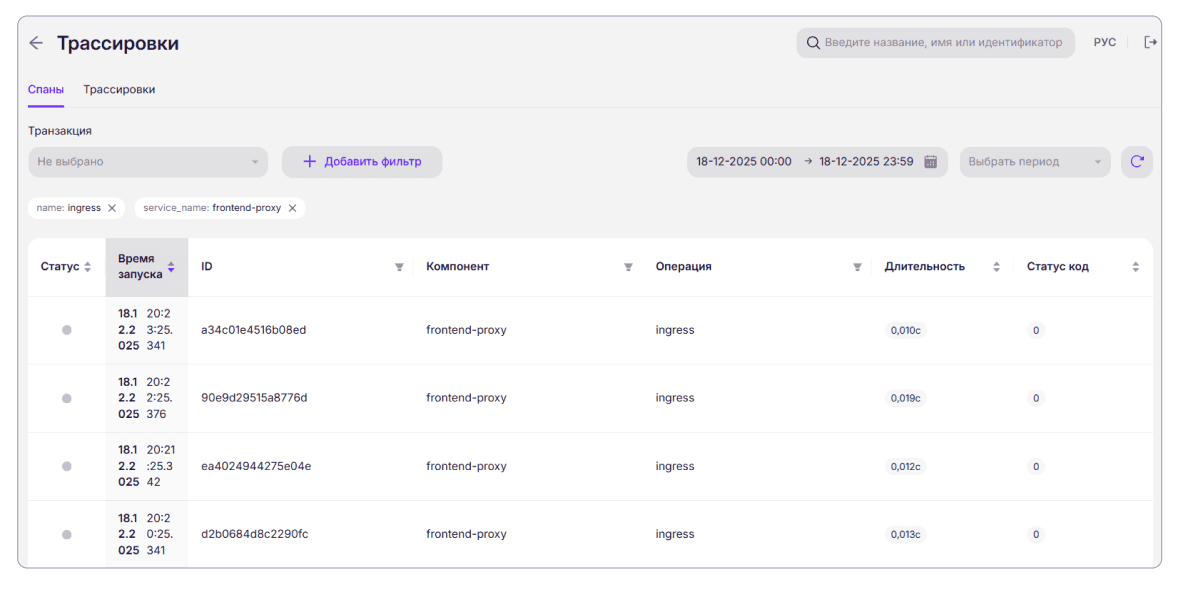
Просмотр
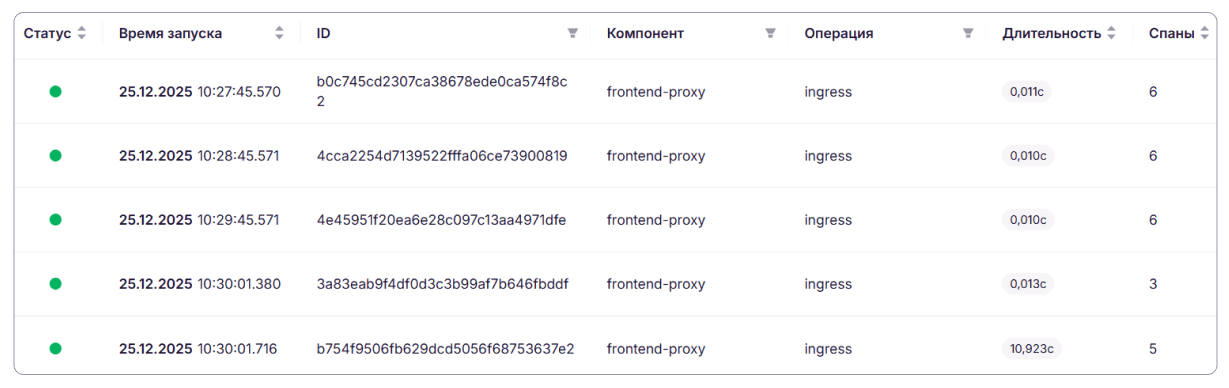
В таблице трассировки отображается:
-
Статус
-
Время запуска
-
ID (идентификатор запроса/трассы)
-
Компонент
-
Операция
-
Длительность
-
Статус код
-
Спаны (сколько шагов/спанов внутри запроса)
Диаграмма взаимодействий
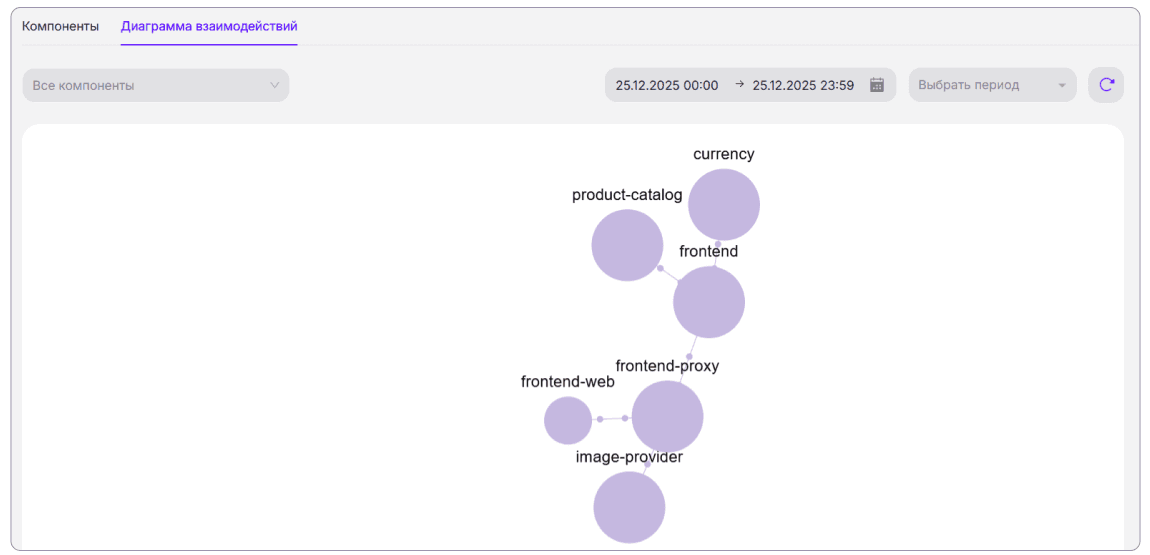
Вкладка Диаграмма взаимодействий показывает карту зависимостей между компонентами:
-
Узлы (кружки) — компоненты.
-
Связи (линии) — взаимодействия/вызовы между компонентами.
-
Размер узла обычно визуально отражает “вес” компонента в выбранном периоде (как правило, по нагрузке/количеству запросов).