Детализированный отчет
Описание
Чтобы просмотреть детальную информацию по транзакции, перейдите в раздел Транзакции и нажмите на нужную транзакцию:
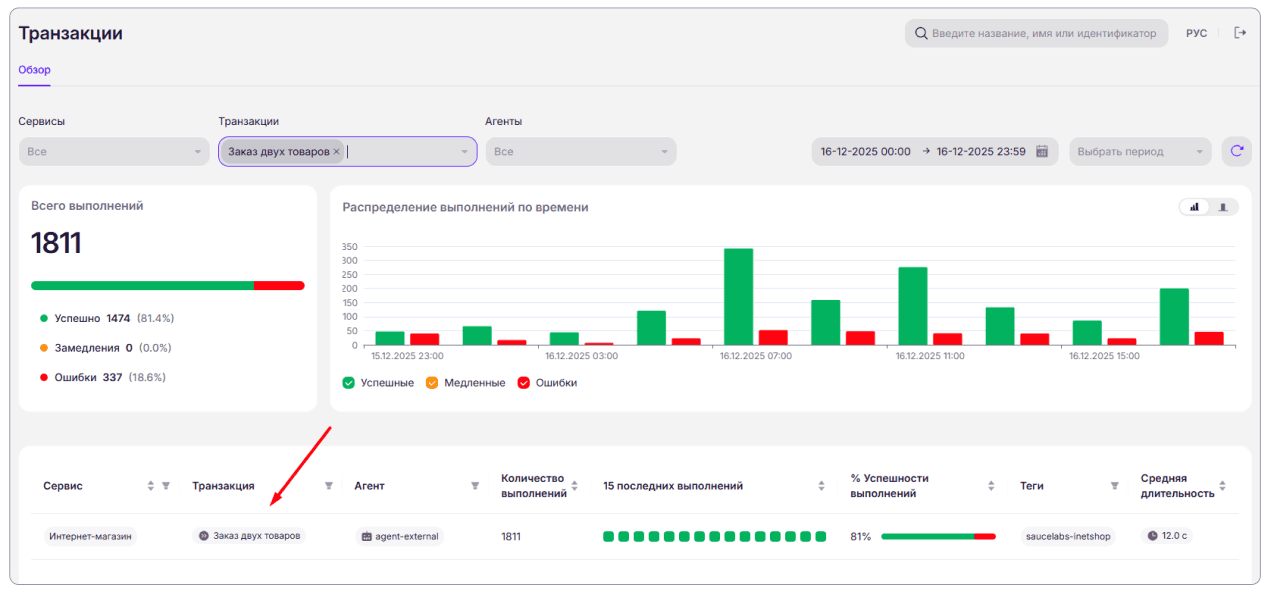
Отобразится детальная информация по транзакции со следующими разделами:
-
Метрики
-
Статусы транзакций
-
Шаги выполнения
-
Таблица запусков
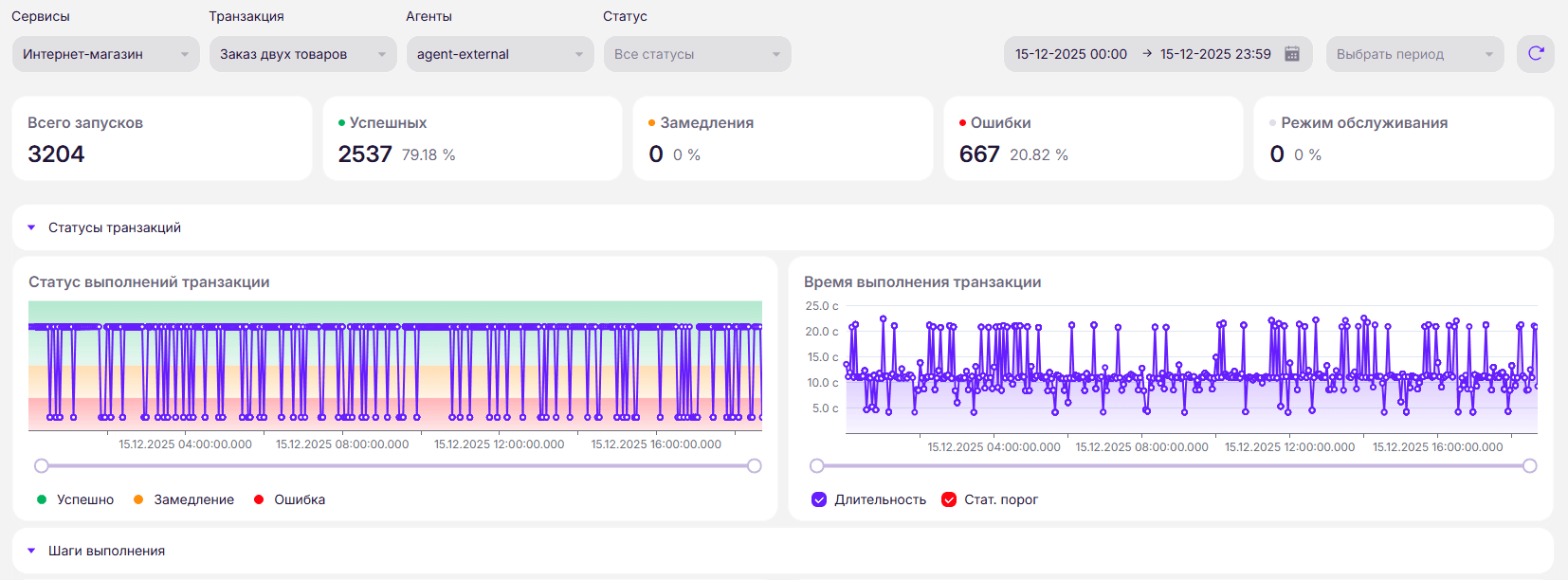
Карточки метрик

-
Всего запусков: отображает общее количество выполнений выбранной транзакции за указанный период.
-
Успешных: показывает количество и процент успешно завершённых выполнений транзакции.
-
Замедления: отображает количество и процент выполнений, превысивших допустимые пороговые значения по времени выполнения.
-
Ошибки: показывает количество и процент выполнений, завершившихся с ошибкой.
-
Режим обслуживания: отображает количество и процент запусков, выполненных в режиме обслуживания (maintenance mode).
Карточки статусов транзакций
Статус выполнения транзакций
Карточка отображает результаты выполнения транзакций в динамике, представленные в виде трендовых линий:
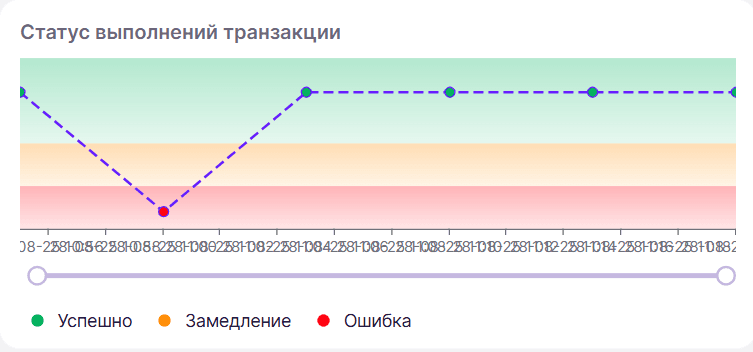
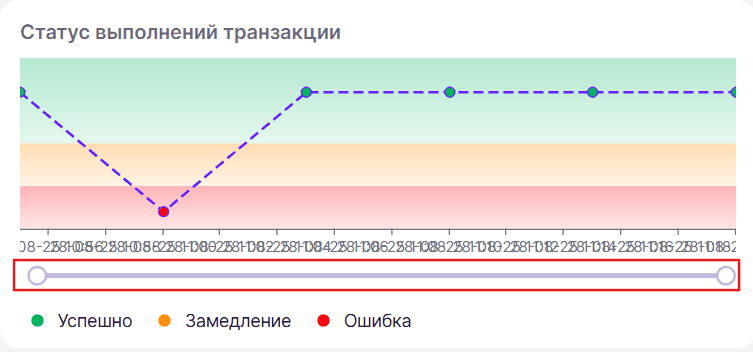
Период времени, отображаемый на графике, можно изменять с помощью ползунка в нижней части графика, перемещая его влево или вправо:
Время выполнения транзакций
Карточка отображает время выполнения каждой транзакции в виде линии трендов, а также:
-
Верхний динамический порог;
-
Нижний динамический порог;
-
Статический порог.
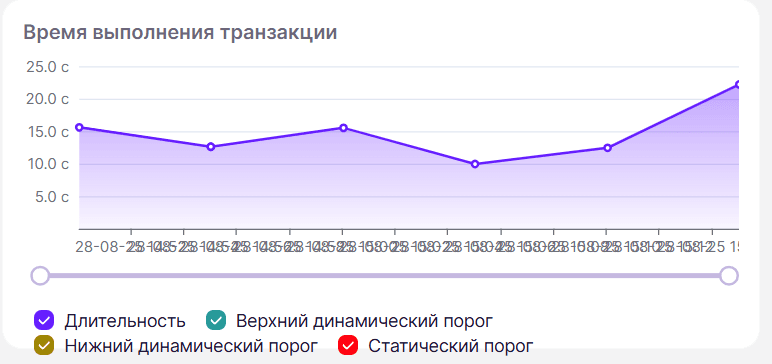
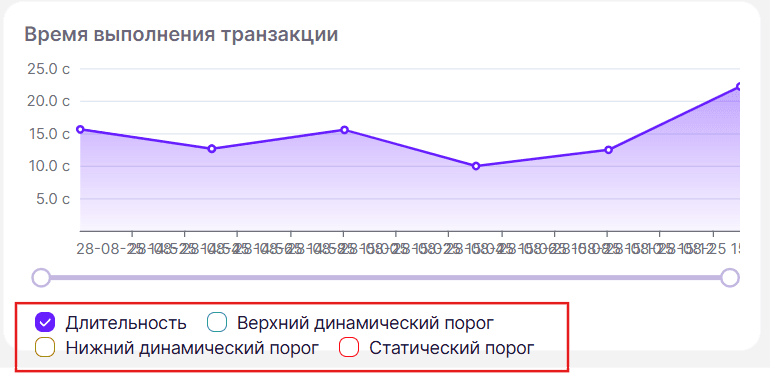
Отображаемую на графике информацию можно фильтровать, устанавливая или снимая флажки под графиком:
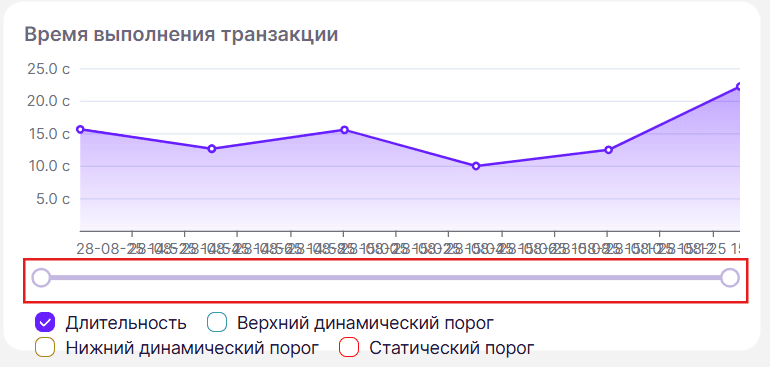
Период времени, отображаемый на графике, можно изменять с помощью ползунка в нижней части графика, перемещая его влево или вправо:
Карточки шагов выполнения
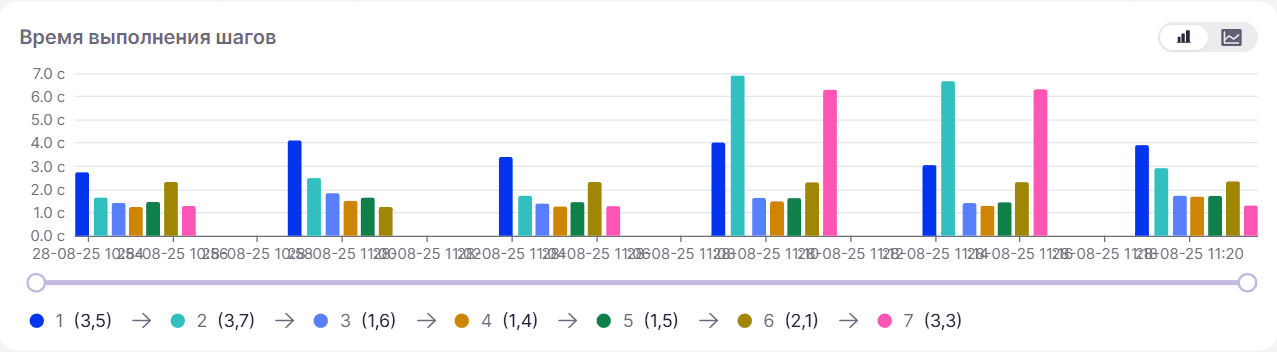
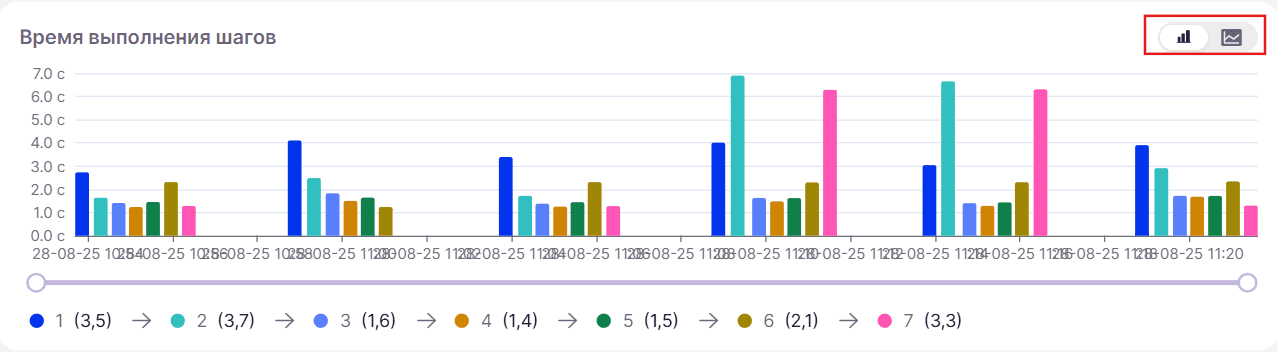
Время выполнения шагов
Карточка отображает время выполнения каждого из шагов в виде графика.
График может быть представлен в виде:
-
столбчатой диаграммы с независимыми колонками:
-
линий тренда:
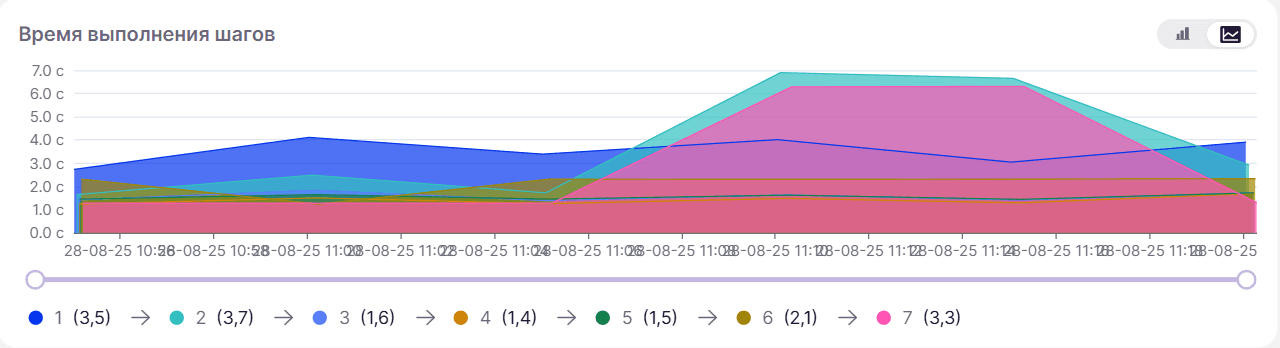
Для выбора нужного режима используйте переключатель, расположенный справа от названия панели:
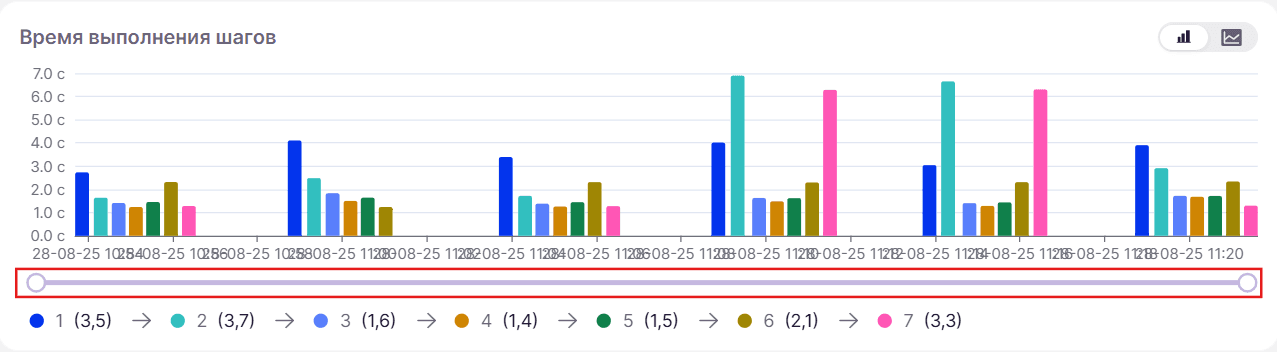
Период времени, отображаемый на графике, изменяется с помощью ползунка в нижней части графика, перемещая его влево или вправо:
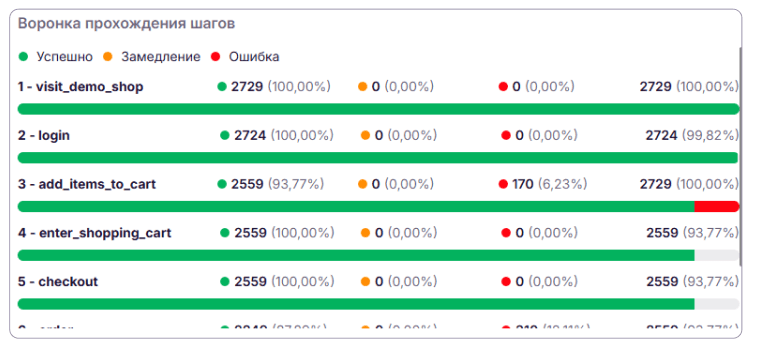
Воронка прохождения шагов
Карточка отображает детализированную информацию о прохождении этапов выполнения транзакции, где:
-
зелёный — шаг выполнен успешно;
-
жёлтый — шаг выполнен с замедлением;
-
красный — шаг не выполнен.
Карточка запусков
Карточка отображает информацию о каждом запуске транзакции.В таблице представлены следующие данные:
-
Статус
-
Время запуска
-
Агент
-
Последний шаг
-
Длительность
-
Успешность выполнения
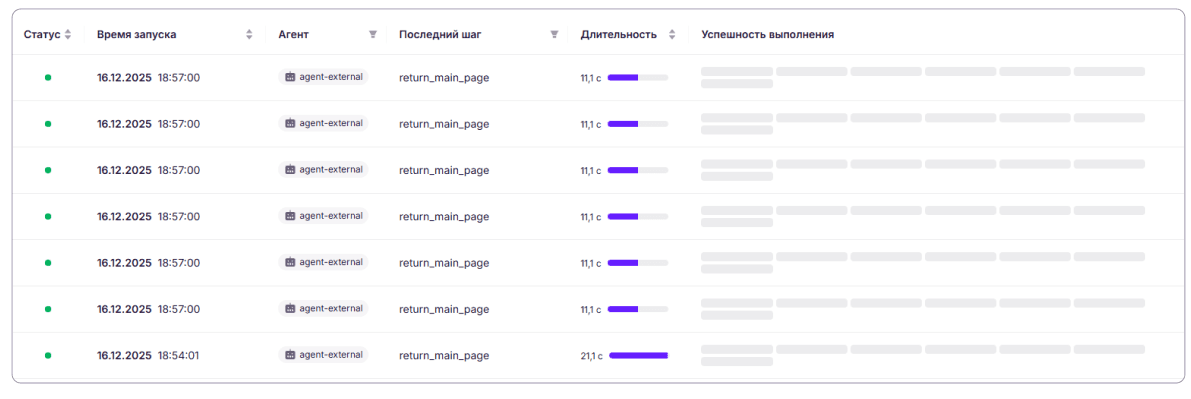
Каждый столбец таблицы поддерживает фильтрацию.
Для фильтрации столбцов Агент/Последний шаг используйте значок воронки для открытия списка фильтров. Выберите нужные значения и нажмите Принять:
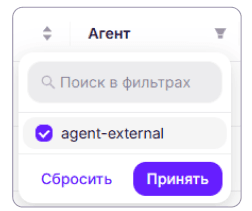
После применения фильтрации таблица обновится автоматически.
Для отмены фильтрации используйте кнопку Сбросить.
Поля:
-
Статус
-
Время запуска
-
Длительность
Фильтруются по возрастанию/убывания стрелочками Вверх и Вниз соответственно.